반응형

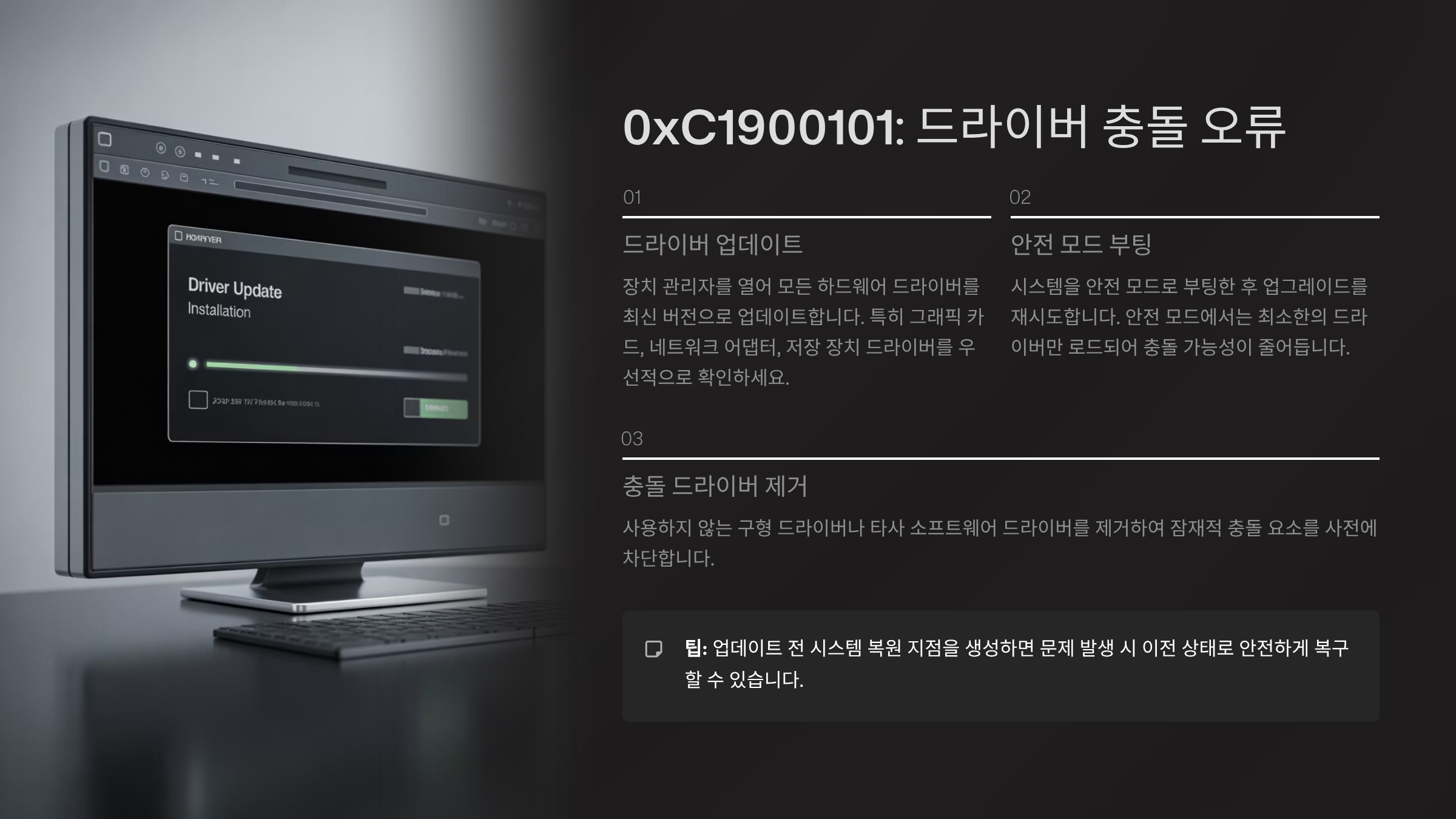
1. 오류 코드: 0xC1900101
주요 원인: 드라이버 문제
해결 방법:
- 장치 관리자에서 모든 드라이버를 최신 상태로 업데이트합니다.
- 안전 모드로 부팅한 후 업그레이드를 다시 시도합니다.
- 필요 없는 드라이버를 제거하여 충돌을 방지합니다.
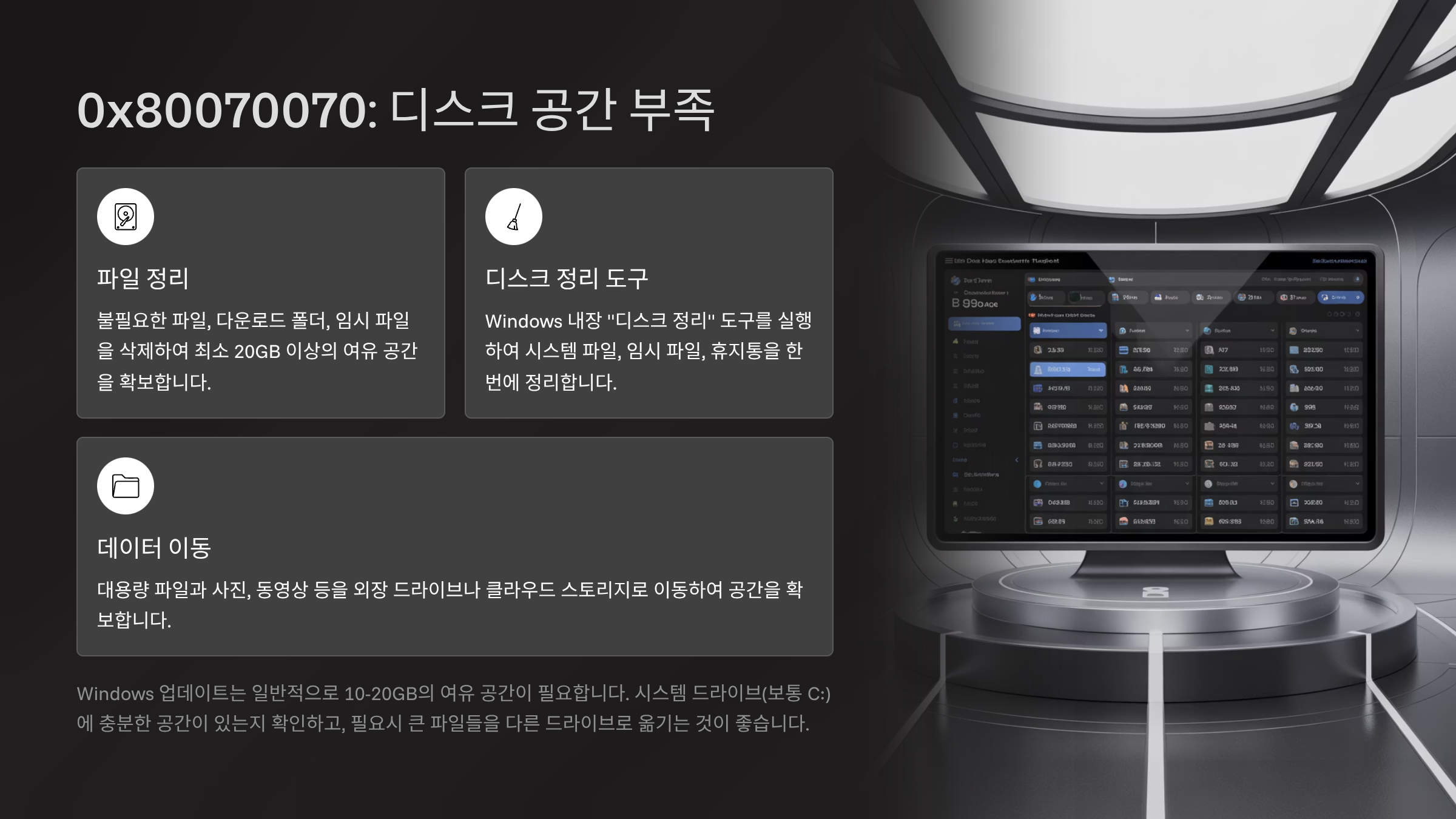
2. 오류 코드: 0x80070070
주요 원인: 디스크 공간 부족
해결 방법:
- 불필요한 파일을 삭제하거나 다른 드라이브로 데이터를 이동시켜 디스크 공간을 확보합니다.
- "디스크 정리" 도구를 사용하여 시스템 파일 및 임시 파일을 삭제합니다.
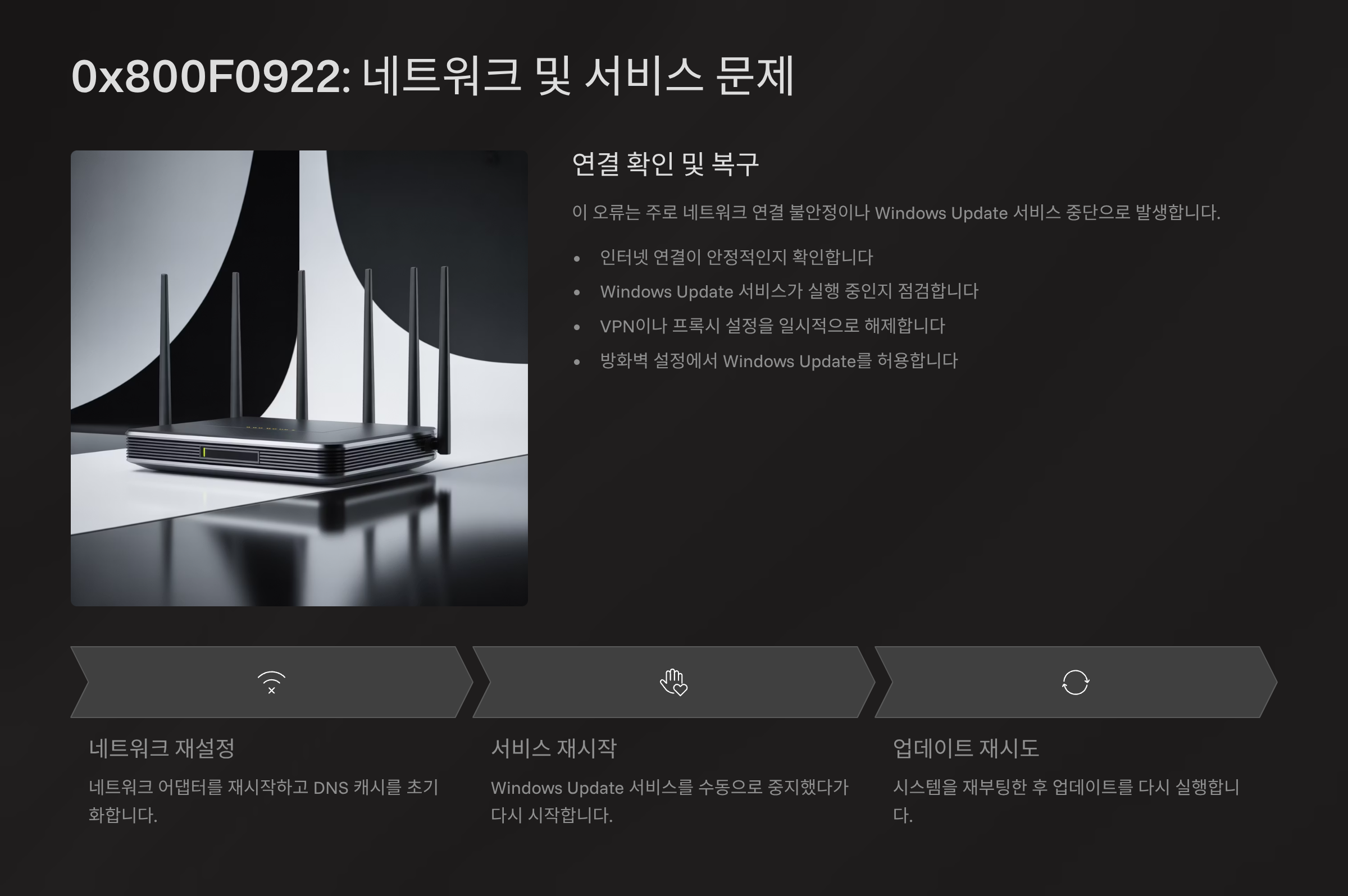
3. 오류 코드: 0x800F0922
주요 원인: 네트워크 연결 또는 Windows Update 서비스 문제
해결 방법:
- 인터넷 연결을 확인하고 안정적인 네트워크에서 시도합니다.
- 서비스에서 Windows Update 서비스를 재시작합니다.
- 설정 > 업데이트 및 보안 > 문제 해결 > Windows Update에서 문제 해결 도구를 실행합니다.
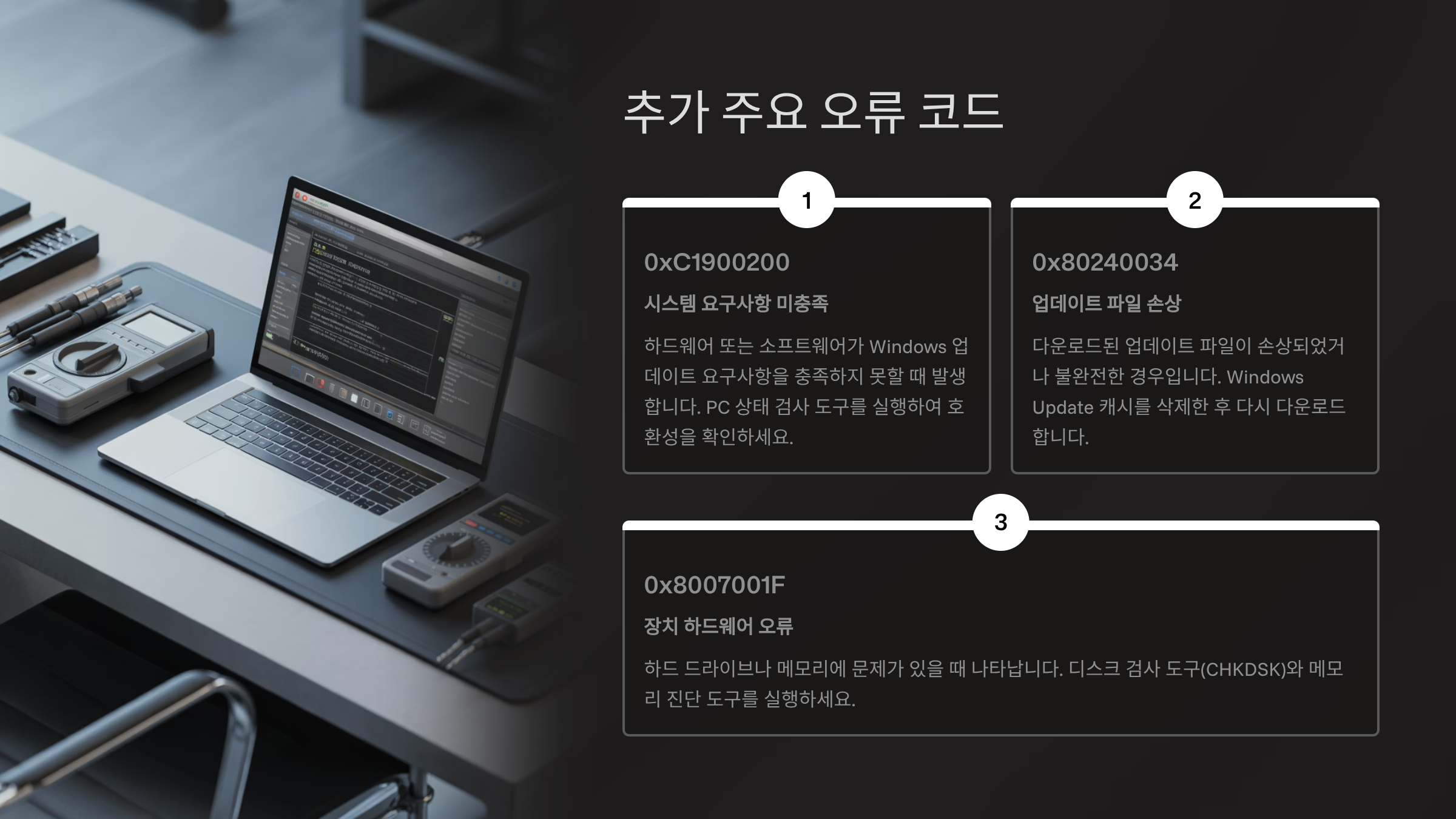
4. 오류 코드: 0xC1900200
주요 원인: 시스템 요구 사항 미충족
해결 방법:
- TPM 2.0, Secure Boot, 4GB RAM, 64GB 저장 공간 등 윈도우 11의 최소 요구 사항을 충족하는지 확인합니다.
- PC Health Check 도구를 사용하여 내 컴퓨터가 윈도우 11을 지원하는지 체크합니다.
5. 오류 코드: 0x80240034
주요 원인: 다운로드 오류
해결 방법:
- 서비스 창에서 Windows Update 서비스를 재시작합니다.
- C:\Windows\SoftwareDistribution\Download 폴더를 삭제하고, 다시 시도합니다.
- 윈도우 업데이트 카탈로그에서 필요한 업데이트를 수동으로 다운로드하여 설치합니다.
6. 오류 코드: 0x8007001F
주요 원인: 시스템 파일 손상
해결 방법:
- 명령 프롬프트에서
sfc /scannow명령어를 실행하여 손상된 시스템 파일을 복구합니다. - 명령 프롬프트에서
DISM /Online /Cleanup-Image /RestoreHealth명령어를 실행하여 이미지를 복구합니다.
7. 오류 코드: 0x80070422
주요 원인: Windows Update 서비스 비활성화
해결 방법:
- 서비스 창에서
Windows Update서비스를 확인하고 수동으로 시작합니다. - 방화벽 또는 보안 소프트웨어가 업데이트를 차단하지 않도록 설정을 확인합니다.
8. 오류 코드: 0x800705b4
주요 원인: 시간 초과 오류
해결 방법:
- 시스템을 재시작하고 다시 업데이트를 시도합니다.
- 안전 모드로 부팅 후 업데이트를 시도합니다.
9. 오류 코드: 0x8003001f
주요 원인: 외부 장치나 하드웨어 충돌
해결 방법:
- USB 장치, 외장 하드 드라이브 등을 모두 분리하고 업데이트를 다시 시도합니다.
- 시스템 BIOS가 최신 버전인지 확인하고, 필요시 업데이트합니다.
반응형